远程扫描工作空间管理
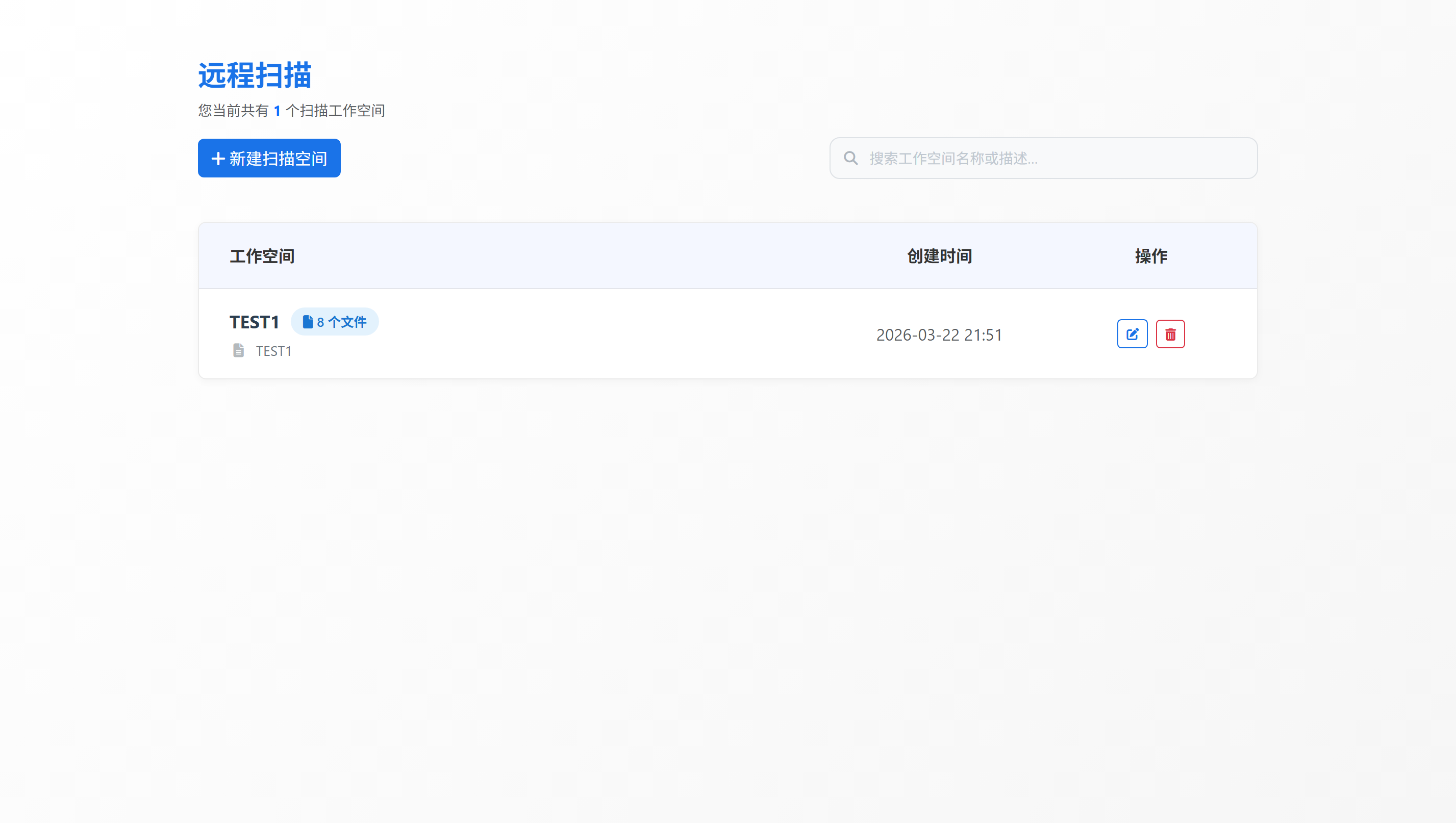
在AILaw法律智能工作平台中,远程扫描工作空间是您集中管理电子证据采集任务的核心载体。每个工作空间对应一个独立的扫描项目(例如某起案件的证据收集阶段),用于归集通过手机、平板等设备远程上传的扫描文件,并自动关联至对应的卷宗(CaseFile)与案件流程(CasePhaseEventCombination)。您可在此页面快速新建、查找、编辑或清理扫描任务,确保电子证据从采集到归档全程可追溯、结构化。
操作步骤
- 点击顶部蓝色【+ 新建扫描空间】按钮,进入新建页面后需填写‘工作空间名称’(如‘张三诉李四合同纠纷-证据1’)和‘描述’(可选,建议注明案件编号或采集场景),提交后系统将创建该空间并跳转至其事件列表页
- 在工作空间列表中,点击任意一行(如‘TEST1’所在行,但避开右侧‘操作’列),即可进入该空间的详细事件列表页,查看每份扫描文件的上传时间、状态、AI初步识别结果(如文书类型、关键字段提取),并支持进一步关联模板或发起协作处理
- 在‘操作’列中:点击铅笔图标(编辑)可修改该空间的名称与描述;点击红色垃圾桶图标(删除)将触发确认弹窗——确认后不仅删除该工作空间,还会同步清除其下所有有效扫描文件(RemoteScanDocument),且不可恢复
- 如需快速定位特定空间,可在右上角搜索框输入名称关键词(如‘合同’)或描述片段,系统将实时筛选匹配项;清空搜索时点击搜索框右侧的‘×’图标即可
注意事项
⚠️ 删除工作空间将永久清除其下所有扫描文件及关联元数据,且无法通过回收站恢复,请务必提前确认;本页面仅展示您本人创建且启用的工作空间(enable_flag=True),其他成员创建的空间需通过‘协作中心’查看;每个工作空间最终会作为‘卷宗文档来源’自动挂载至对应案件的CaseFile中,支撑后续AI文书生成、费用归集与归档流程——因此请确保空间命名清晰、描述准确,便于后期跨模块追溯与复用。
页面路径:http://127.0.0.1:18000/workspace/page/remote_scan_overview/