编辑案件流程编排:定义专属办案路径
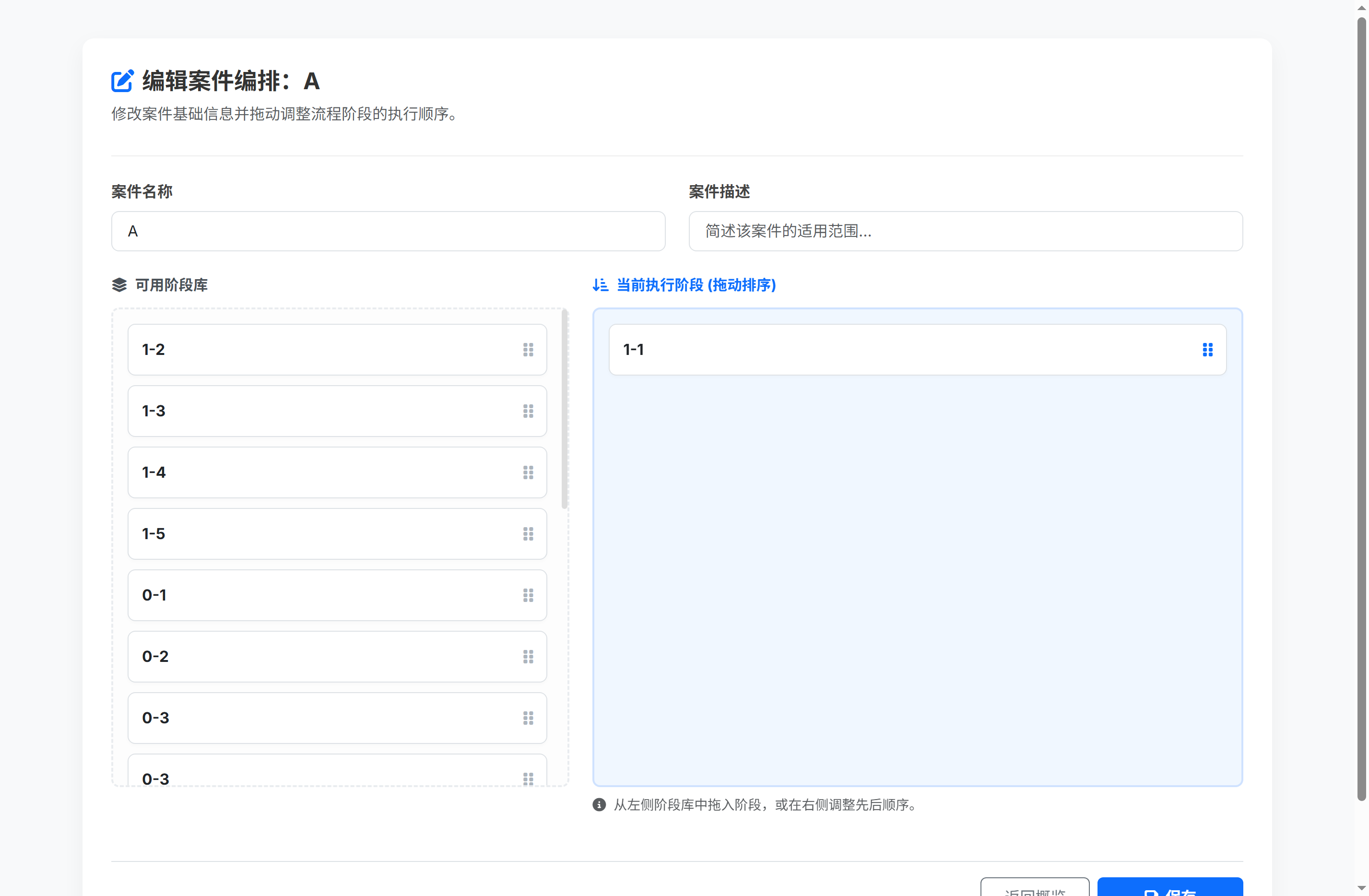
本页面用于为当前案件(如‘A案’)定制结构化办理流程。您可通过拖拽方式,从左侧‘可用阶段库’中选取标准流程阶段(如立案、举证、开庭等),添加至右侧‘当前执行阶段’区域,并自由调整顺序,从而构建符合该案实际需求的个性化办案路径。该配置将直接影响后续卷宗生成、AI文书推荐及协作任务分派,是实现案件全流程数字化管理的关键环节。
操作步骤
- 在‘案件名称’输入框中点击并修改标题(例如输入‘劳动争议A案’),在‘案件描述’输入框中填写适用场景说明(例如‘适用于用人单位单方解除劳动合同引发的纠纷’);修改后内容将同步更新至工作台与卷宗概览页
- 从左侧‘可用阶段库’中找到所需阶段(如‘1-2’代表‘接收立案’、‘0-3’代表‘庭前调解’),按住鼠标左键拖动该卡片至右侧‘当前执行阶段’区域空白处释放;若需添加多个同名阶段(如两个‘0-3’),可重复拖拽操作
- 在右侧‘当前执行阶段’区域中,将已添加的阶段卡片(如‘1-1’)按住其右侧的六点图标(⋮⋮)上下拖动,实时调整执行顺序;确认无误后,点击右下角蓝色‘保存’按钮提交配置——系统将自动更新该案件的CasePhaseCombination链路,并触发后续卷宗工作空间的动态适配
注意事项
本页面配置的流程阶段顺序将直接驱动‘卷宗生命周期管理’模块生成对应阶段节点,并影响‘文档模板+AI’模块在各阶段自动推送匹配的文书模板与AI建议;同时,该顺序也是‘个人知识库’中案例归档时的结构化标签依据。注意:每个案件独立配置,修改不影响其他案件;阶段编号(如0-X/1-X)为系统预设分类标识(0类多为诉前程序,1类为诉讼程序),但最终执行逻辑以您拖拽排序为准;若某阶段未被选用,则其关联的事件与文档模板将不会在该案件中激活。
页面路径:http://127.0.0.1:18000/management/page/case_edit/